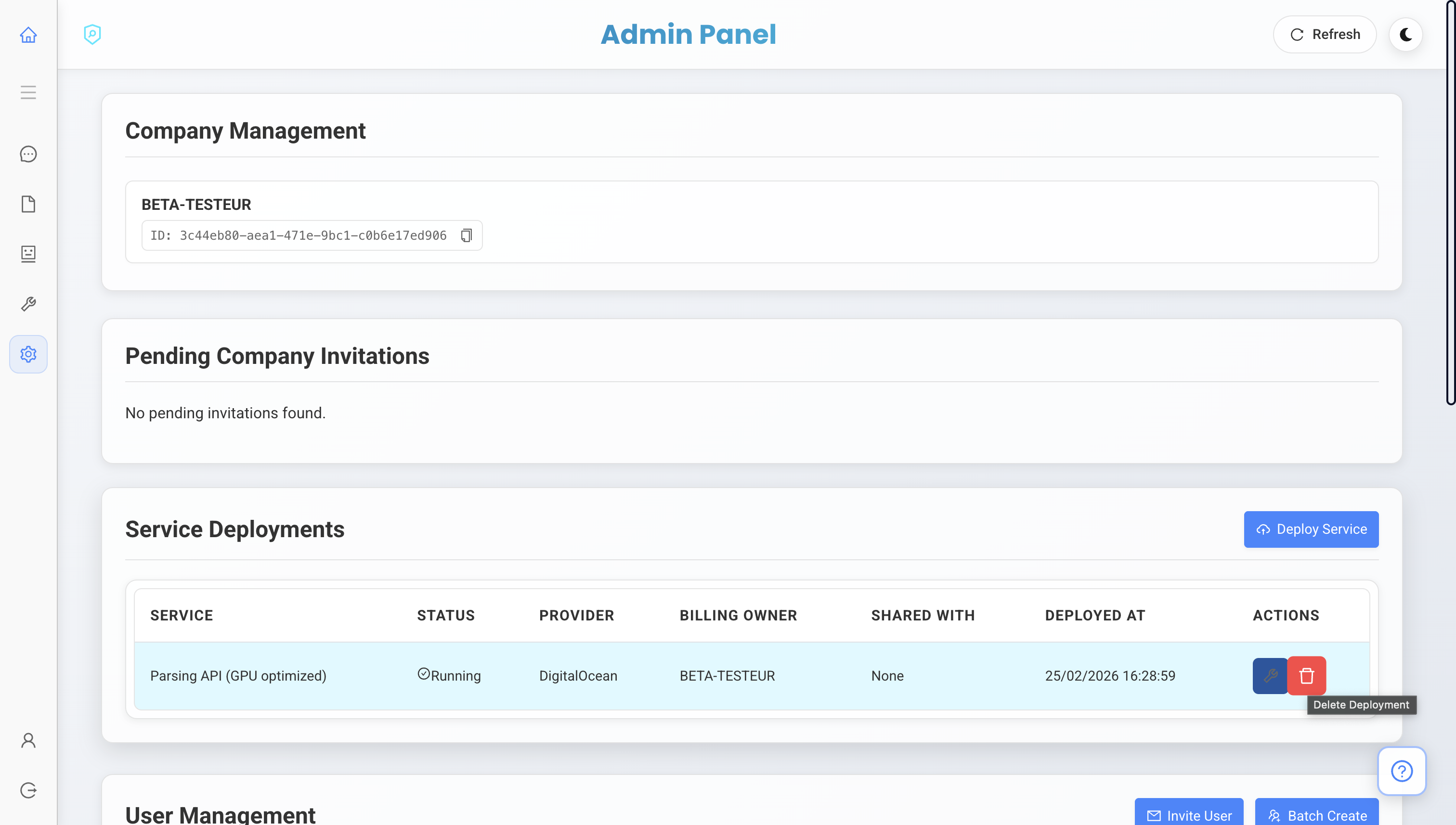

Avertissement : Ce processus de déploiement est actuellement manuel. Nous travaillons à le simplifier dans les futures mises à jour. Si vous rencontrez des problèmes, avez besoin d’aide ou avez des besoins spécifiques pour d’autres fournisseurs de cloud, n’hésitez pas à nous contacter.
Prérequis
- Accès à la Console d’Administration UBIK
- Permissions de propriétaire de facturation
Étapes de Déploiement
-
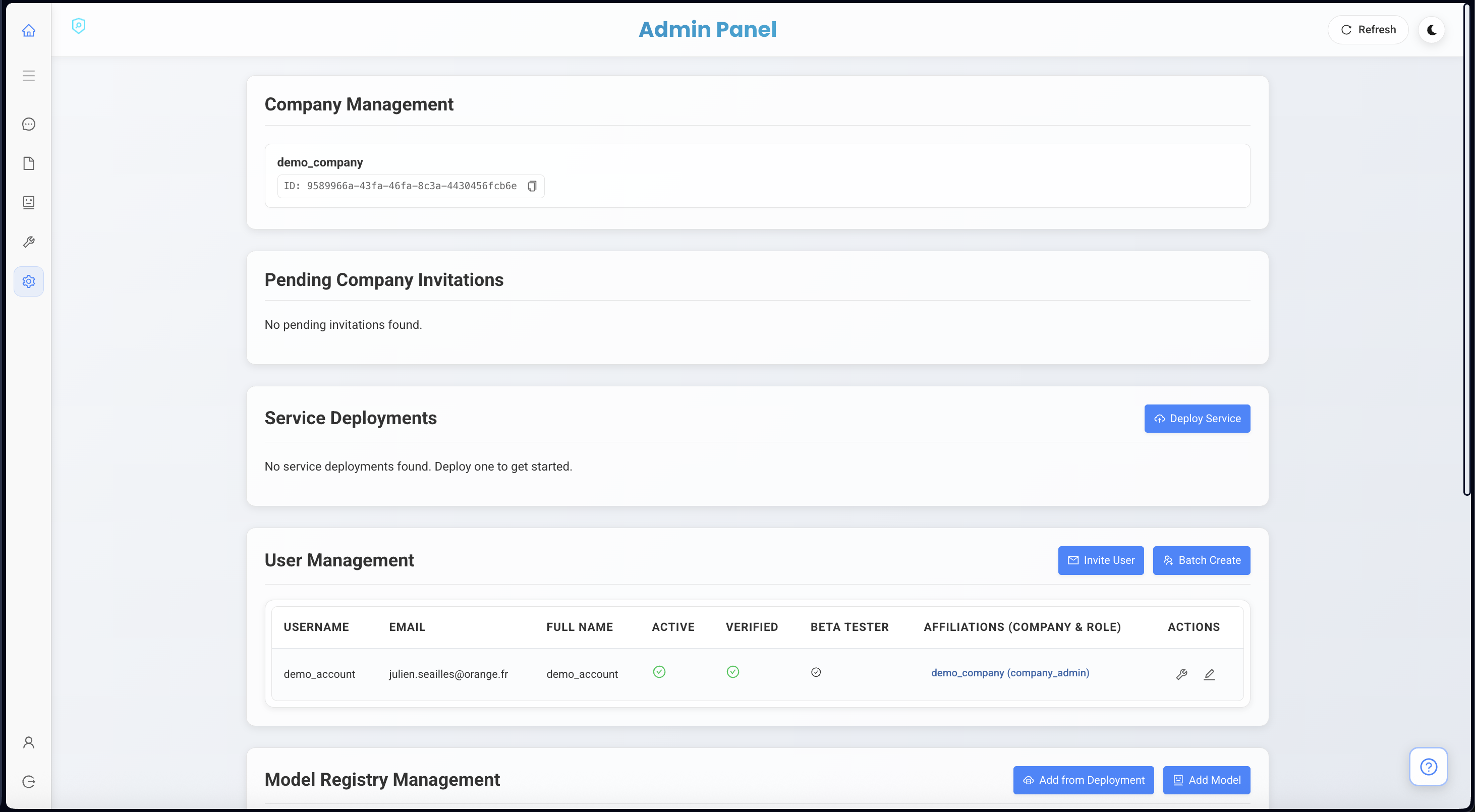
Accéder à la Page d’Administration
Allez sur https://app.ubik-agent.com/admin. Ici, vous avez accès à la gestion de tous les utilisateurs de votre entreprise.
-
Lancer le Déploiement
Cliquez sur Deploy Service (Déployer un service).
-
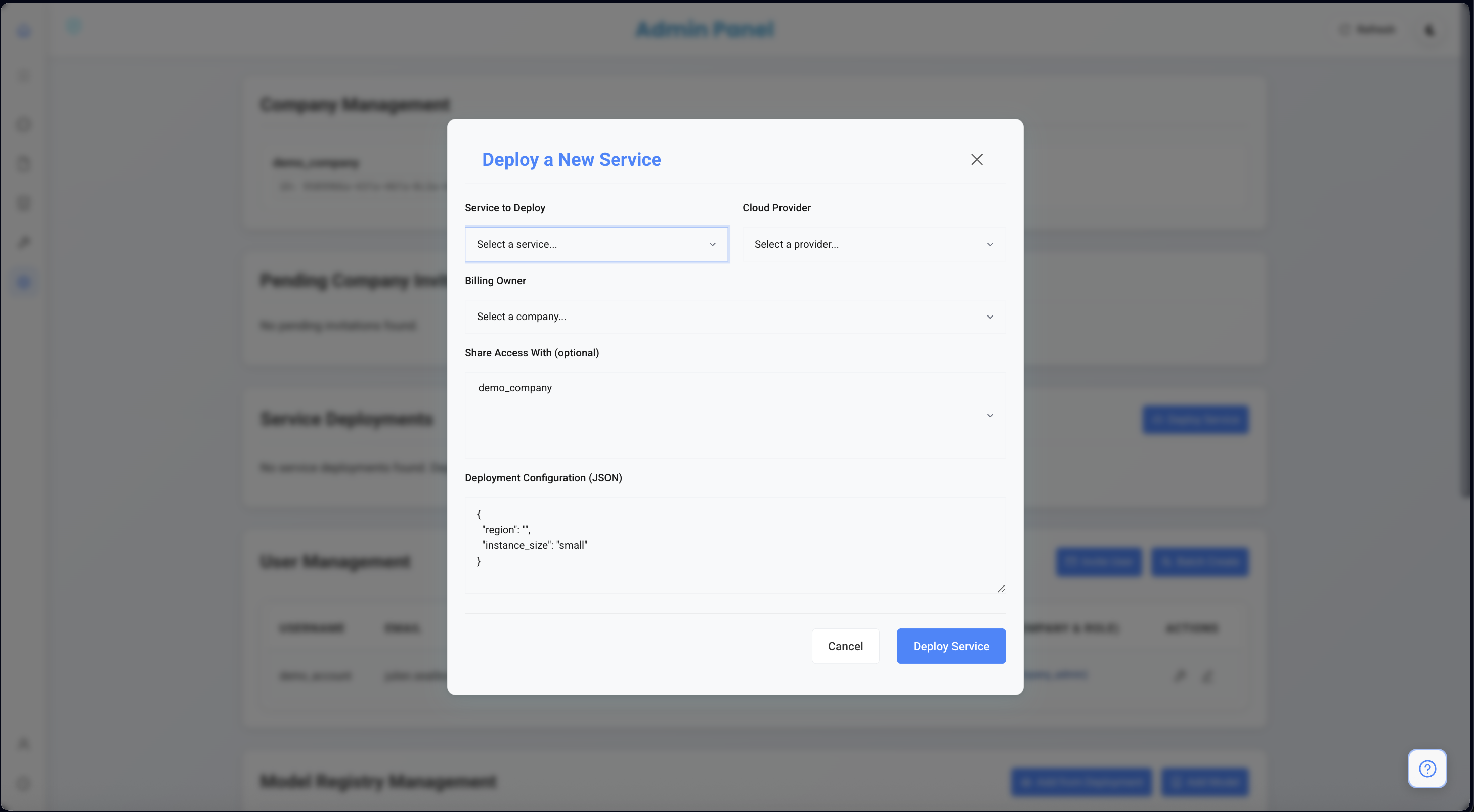
Configurer le Service
Dans la modale de déploiement :
- Sélectionnez “Parsing api (gpu optimized)” pour le service.
- Sélectionnez “Digital Ocean” comme fournisseur.
- Sélectionnez votre entreprise (par exemple, “DitocAI_dev”) comme propriétaire de la facturation.
-
Configuration JSON
Insérez la configuration JSON suivante dans le champ de configuration du déploiement :
Note sur la disponibilité : L’option la moins chère est
gpu-4000adax1-20gbdanstor1(ci-dessus), mais elle est souvent en rupture de stock.Si le déploiement échoue en raison de l’indisponibilité, essayez la configuration suivante qui utilisegpu-6000adax1-48gbet qui est généralement plus disponible :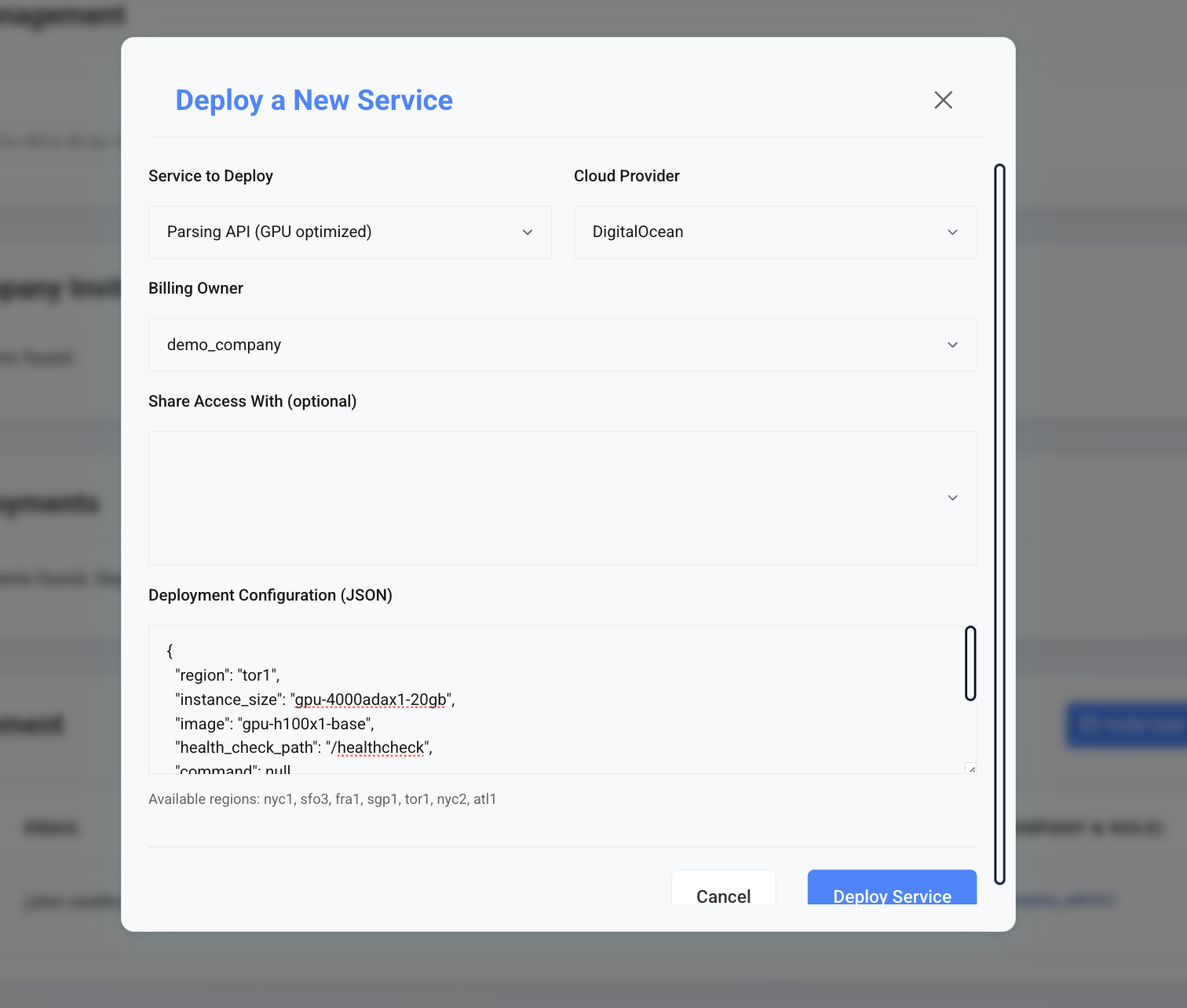
-
Déployer
Cliquez sur Deploy. Le service passera en état de déploiement. Ce processus prend généralement environ 15 minutes pour que la machine soit configurée.
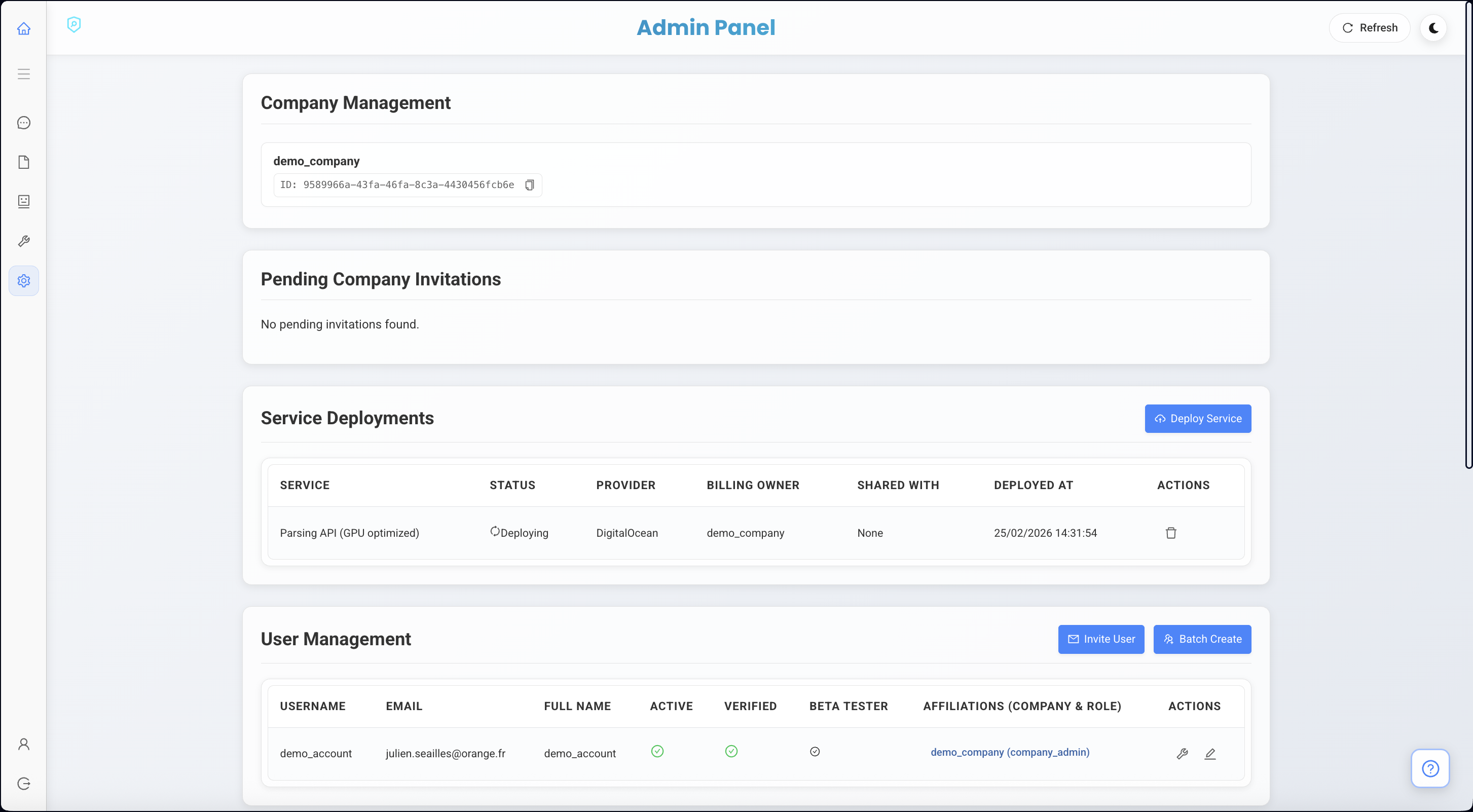
Gestion des Accès
Une fois la machine prête et en état “Running” (En cours d’exécution), elle est initialement associée uniquement à votre entreprise. Vous devez accorder l’accès à des utilisateurs ou services spécifiques.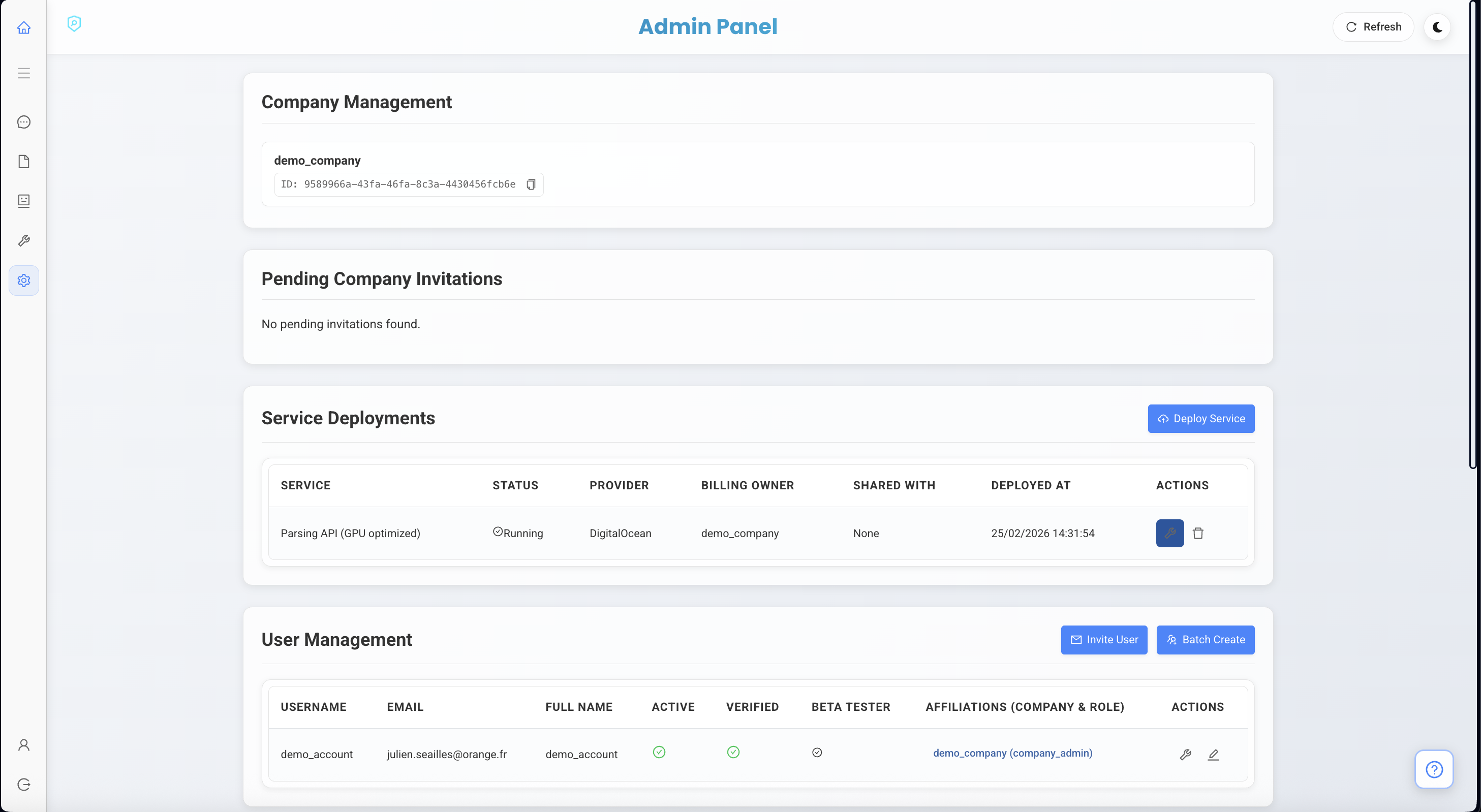
-
Lier au Service
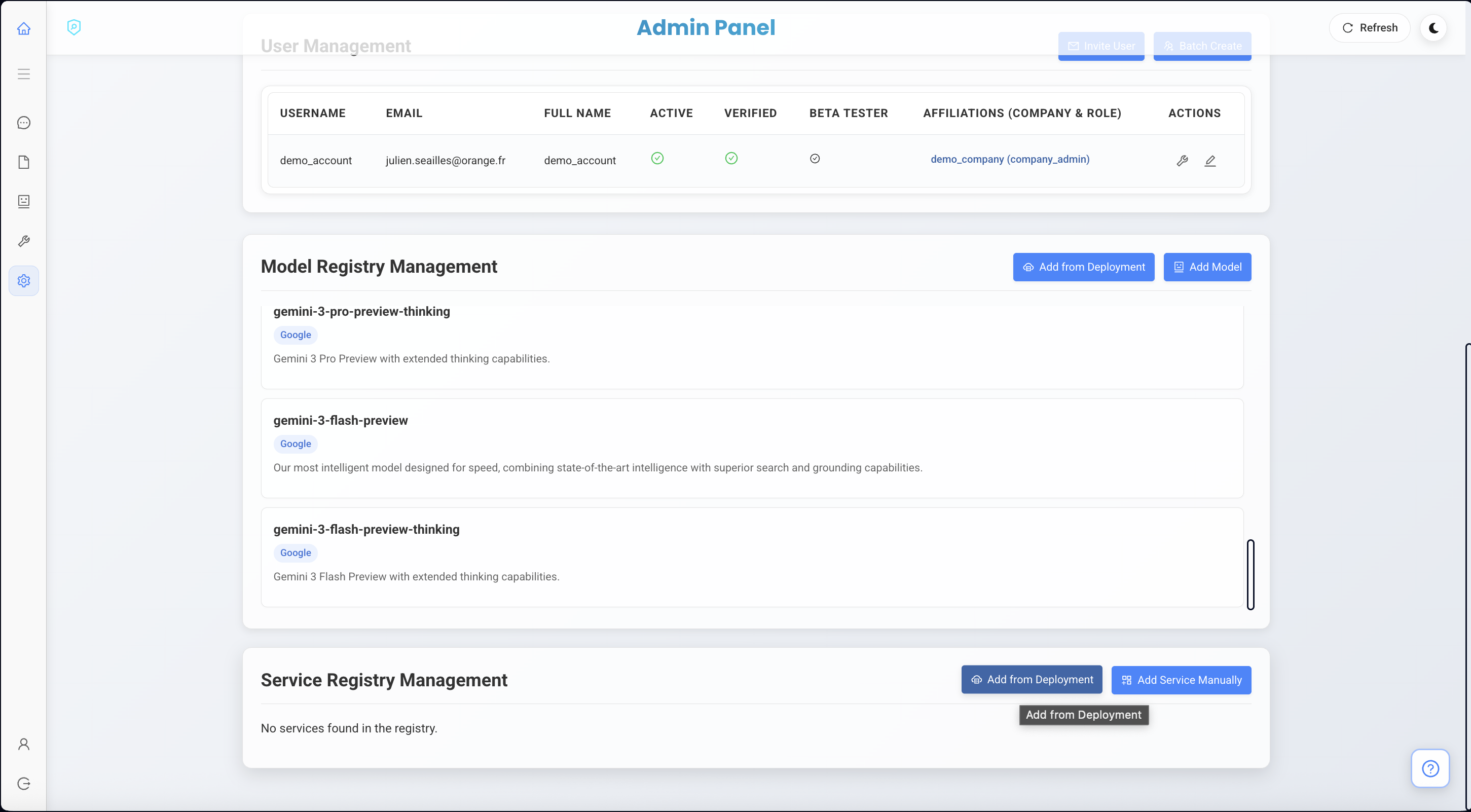
- Cliquez sur Add from deployment (Ajouter depuis le déploiement) et sélectionnez votre nouvelle machine.
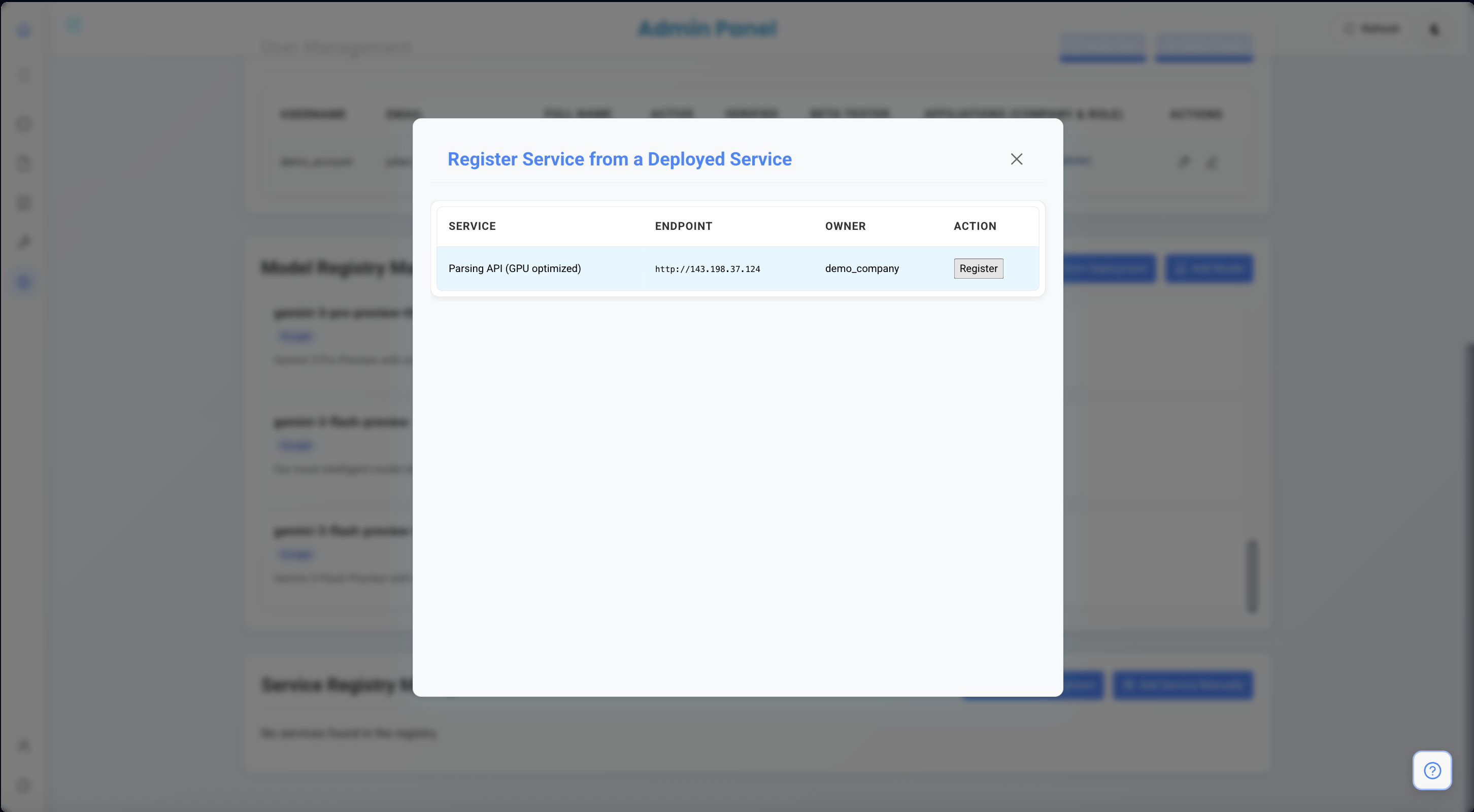
- Cliquez sur Register (Enregistrer).
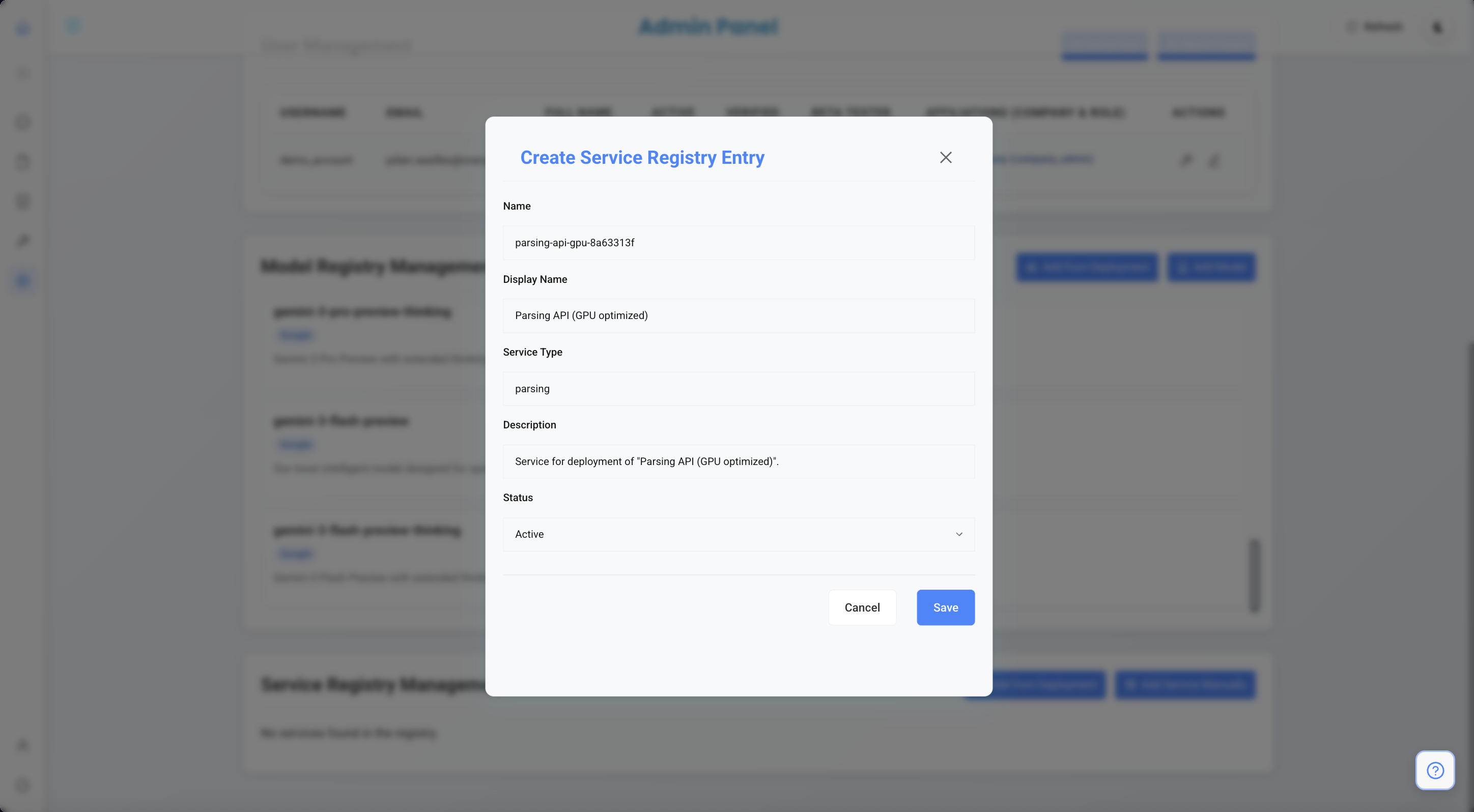
- Cliquez sur Save (Enregistrer).
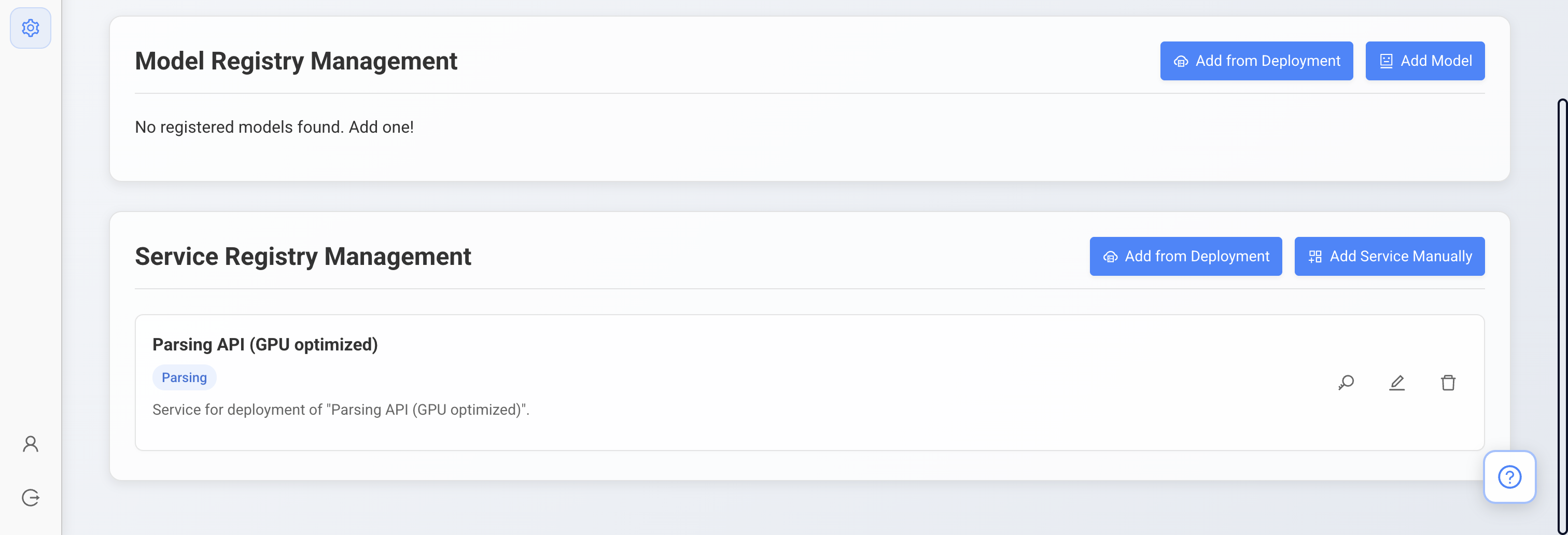
- Cliquez sur Add from deployment (Ajouter depuis le déploiement) et sélectionnez votre nouvelle machine.
-
Gérer les Permissions
- Dans la gestion du registre des services, vous avez le nouveau service qui peut être sélectionné. Cliquez sur l’icône Clé pour déterminer qui doit avoir accès au nouveau service.
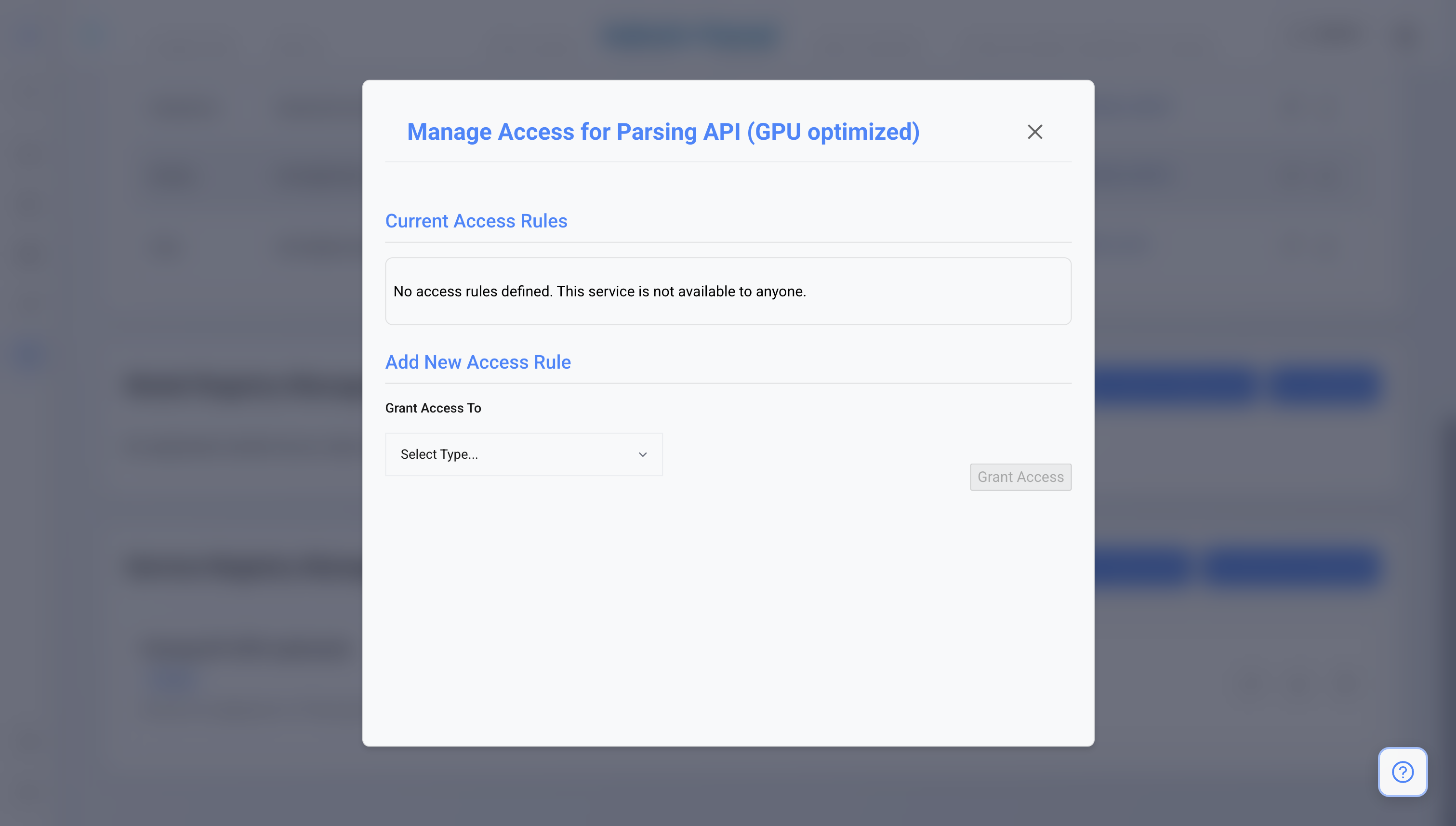
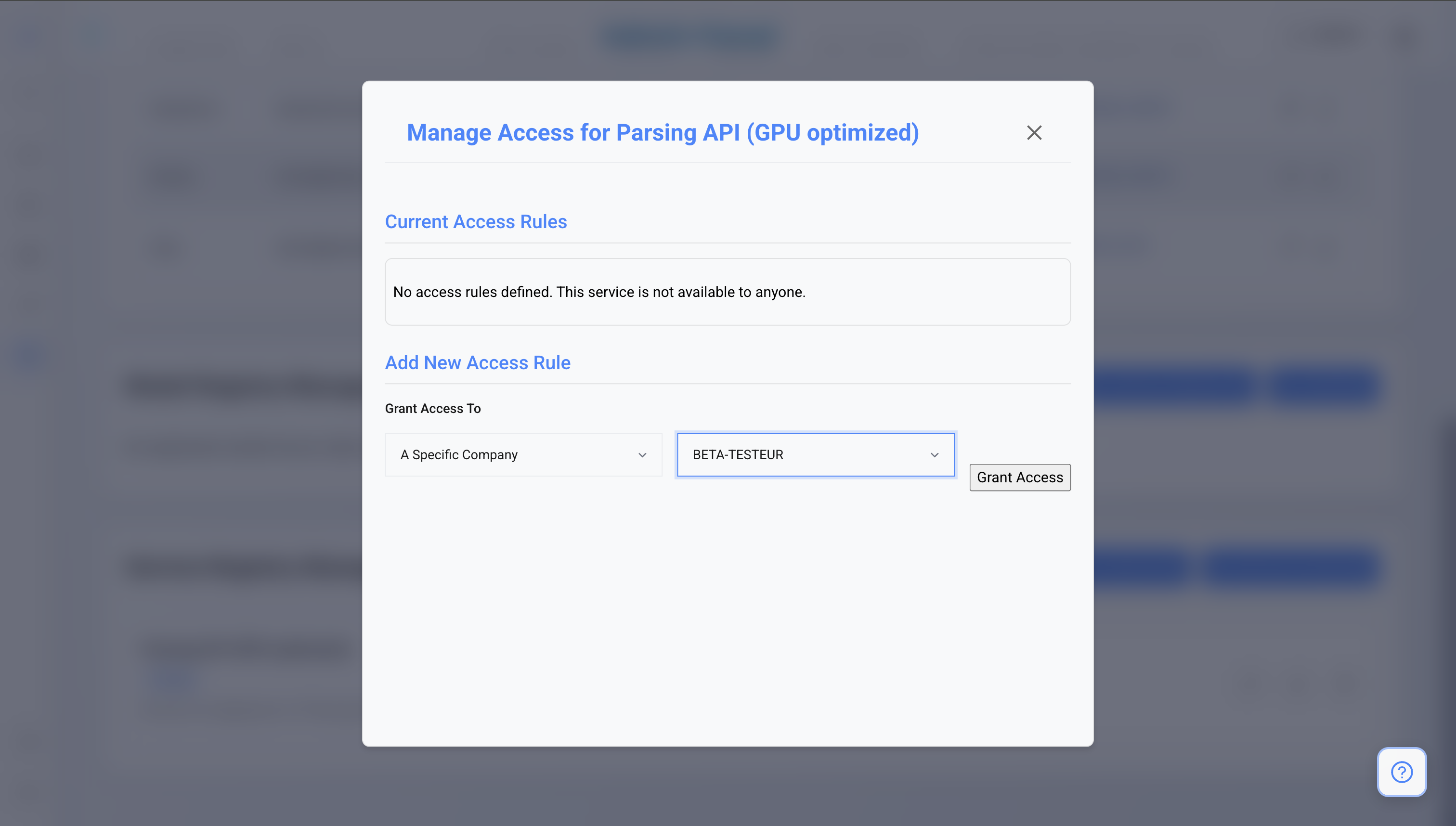
- Dans ce menu, si vous souhaitez l’associer à un utilisateur particulier, vous pouvez sélectionner Accorder l’accès à “A specific company” (Une entreprise spécifique) puis “Le nom de votre entreprise”.
- Vous pouvez également choisir d’accorder l’accès à un utilisateur particulier au sein de votre entreprise pour une gestion plus granulaire des accès.
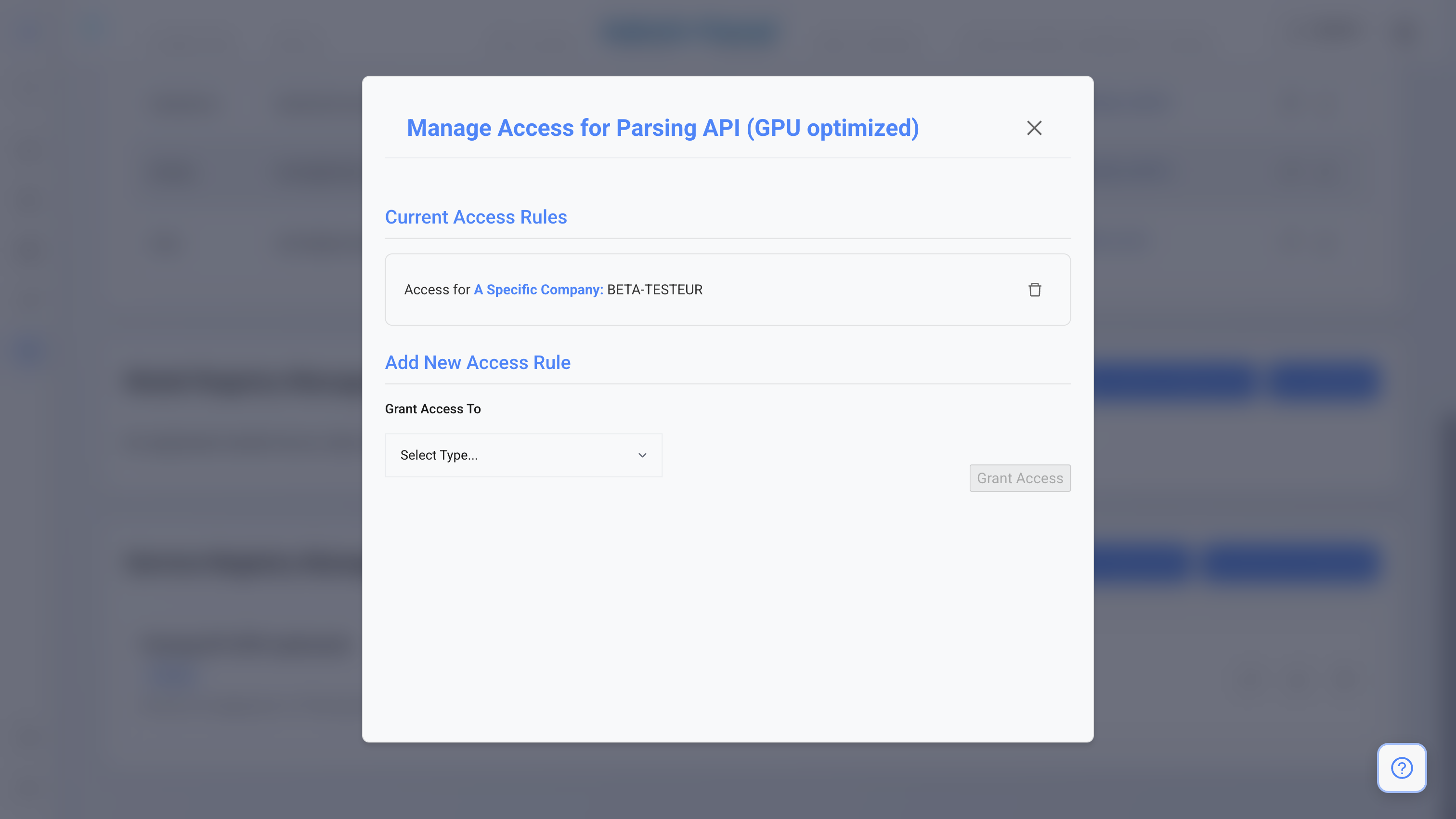
- Dans la gestion du registre des services, vous avez le nouveau service qui peut être sélectionné. Cliquez sur l’icône Clé pour déterminer qui doit avoir accès au nouveau service.
Notes Importantes
-
Gestion des Coûts : Cette instance continuera de fonctionner jusqu’à ce que vous :
- Atteigniez un solde de crédits trop bas (moins de 2 heures de service).
- Cliquiez manuellement sur l’action Delete deployment (Supprimer le déploiement).
-
Attention : Vos crédits peuvent diminuer rapidement si vous oubliez d’arrêter l’instance lorsqu’elle n’est plus nécessaire.